지급명령 확정났다고 끝이 아니에요.
이제 진짜 돈 받아낼 법적권리가 생긴겁니다.
지급명령이 최종 확정되었음에도 불구하고 상대방이 연락을 끊고 잠수를 타버리면 참 막막합니다. 판결문(정본)이라는 무기가 생겼으니, 이제는 상대방의 재산을 찾아내기 위한 강제집행 첫 단계인 '재산명시 신청'을 진행해야 합니다.
이번 포스팅에서는 대한민국 법원 전자소송 사이트를 통해 집에서 간편하게 재산명시신청을 접수하는 방법과 주의사항, 필요 비용까지 꼼꼼하게 정리해 드리겠습니다. (참고로 고의적으로 돈을 갚지 않는 채무자에 대해서 추후 형사고소까지 병행할 예정입니다.)
대한민국 법원 전자소송포털 사이트
재산명시 신청 전 준비 사항
전자소송을 시작하기 전에 아래 3가지 준비물이 컴퓨터나 USB에 저장되어 있어야 막힘없이 진행할 수 있습니다.
- 공인인증서 또는 공동인증서: 전자소송 포털 로그인 및 최종 전자서명용
- 지급명령 정본 스캔본: PDF 파일 형식으로 준비 (집행권원 증빙용)
- 당사자 정보: 채권자(본인) 및 채무자의 성명, 주민등록번호, 정확한 주소
- 채무자의 주민등록초본 (향후 포스팅 참고)
💡 접수 시간 필수 체크!
전자소송은 24시간 열려있지만, 소송비용 납부 시스템 운영 시간이 정해져 있습니다.
- 평일: 09:00 ~ 22:00
- 휴일: 09:00 ~ 20:00
이 시간 외에 작성하시면 결제가 안 되어 접수를 마칠 수 없습니다. 한 번에 끝내시려면 반드시 위 시간대 내에 진행하시는 것을 추천합니다.
재산명시 신청서 작성 방법
Step 1. 메뉴 찾아 들어가기
대한민국 법원 전자소송 사이트에 접속하여 등록된 인증서로 로그인을 합니다.

상단 메인 메뉴에서 [서류제출] → [민사집행서류] → [재산명시/감치] 순으로 이동합니다.

양식 선택 화면이 나오면 가장 먼저 제출할 [재산명시신청서]를 선택합니다. (주소보정서 등은 추후 법원의 명령이 나온 뒤에 제출하는 서류입니다.)

전자소송 진행 동의 단계에서 체크 후 [당사자작성]을 클릭합니다.
Step 2. 기본 정보 및 청구금액 입력
사건기본정보를 입력합니다.
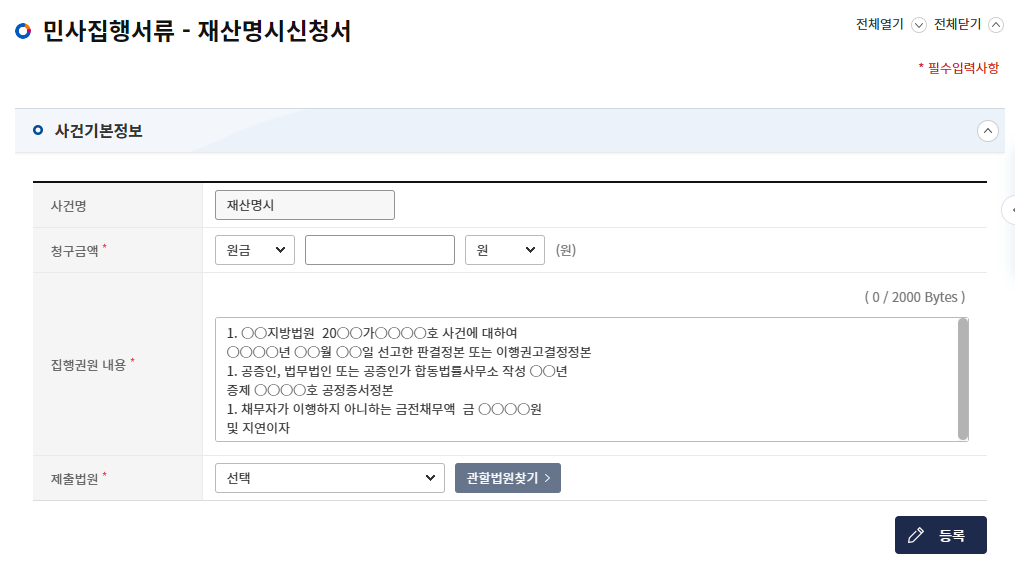
| 구분 | 내용 |
| 청구금액 | 채무자가 빌려 간 '원금'만 기재합니다. |
| 집행권원 내용 기재 예시 | 1. [관할법원 이름] [지급명령 사건번호] 사건에 대한 지급명령 정본 2. 채무자가 이행하지 아니하는 금전채무액 금 OO원 및 지연이자 OO원 |
| 관할법원 | 기존에 지급명령을 신청해서 확정받았던 법원과 동일한 곳을 선택합니다. |
Step 3. 당사자 입력 (채권자 & 채무자)

- 당사자 구분에서 개인이므로 [자연인]을 선택한 뒤 본인(채권자) 정보를 입력하고 [등록]을 누릅니다.
- 상대방(채무자) 정보도 동일하게 입력한 뒤 [등록]을 누릅니다.

주의: 반드시 입력 후 '등록' 버튼을 눌러 목록에 이름이 올라가야 서류에 정상 반영됩니다.
Step 4. 집행권원 목록 등록
소했다는 증거(집행권원)를 매칭하는 단계입니다.

- 집행권원 성격구분: '지급명령' 선택
- 사건번호: 기존 지급명령 사건번호 입력 후 [집행권원번호 조회] 클릭
- 당사자를 선택하고, 지급명령 정본 왼쪽 아래에 적힌 [발급번호]를 정확히 입력합니다.
- 서류명에 '지급명령 정본'을 확인하고 준비해 둔 PDF 스캔 파일을 첨부한 뒤 저장합니다.
목록에 정상적으로 추가되었는지 확인해 주세요.
Step 5. 신청취지 및 신청이유 확인

기본적으로 법원 시스템에 표준 양식이 자동으로 작성되어 있습니다. 그대로 두고 넘어갔습니다.
- 신청취지: 채무자에 대하여 재산관계를 명시한 재산목록의 제출을 명한다는 결정을 구함.
- 신청이유: 채권자가 판결을 받았으나 채무자가 이행하지 않고 있으므로 민사집행법 제61조에 따라 신청함.당사자 구분에서 개인이므로 [자연인]을 선택한 뒤 본인(채권자) 정보를 입력하고 [등록]을 누릅니다.
상대방(채무자) 정보도 동일하게 입력한 뒤 [등록]을 누릅니다.
Step 6. 첨부서류 확인 및 작성 완료
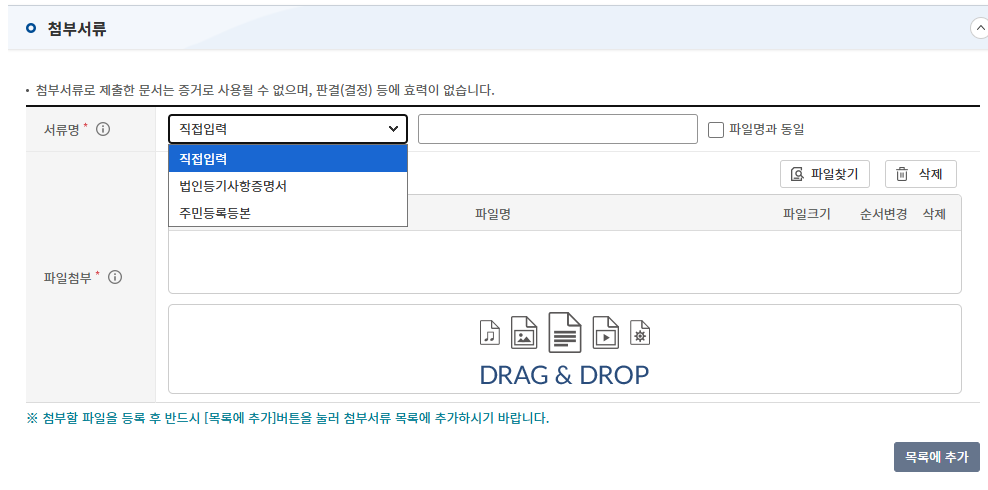

첨부서류에는 채무자의 법인등기사항증명서(누구나 발급가능)나 주민등록등본을 첨부해야 하는데 일단 없이 제출했어요.
다음 포스팅에 자세한 내용 작성하니 참고해주세요.
이미 앞선 단계에서 지급명령 정본을 정상적으로 매칭하고 첨부했기 때문에, 추가적인 입증/소명 서류는 빈칸으로 비워두고 넘어가셔도 무방하다고 합니다.
최종적으로 첨부파일 목록에 정본이 잘 들어가 있는지 눈으로 확인한 뒤 [작성완료]를 누릅니다.
소송비용 납부 및 최종 제출
마지막 단계는 법원에 내는 수수료(인지액 및 송달료) 결제입니다.
성한 서류 미리보기가 뜨면 오탈자가 없는지 꼼꼼히 검토하세요. 결제 후에는 환불이 까다로울 수 있습니다.

재산명시신청 비용 계산법 (자동 계산됨)
- 인지액: 소송 목적 가액(청구 금액) 구간에 따라 일정 비율이 계산된 후 전자소송 할인 10%가 적용됩니다.
- 송달료: 당사자 수(채권자+채무자) X 송달료 5회분이 책정됩니다.
💳 결제 팁
결제 수단은 가상계좌, 계좌이체, 신용카드, 휴대폰 결제 모두 가능합니다. 다만 신용카드로 결제할 경우 소송비용의 약 2.41%만큼 카드 수수료가 추가로 붙으니, 수수료를 아끼고 싶다면 가상계좌나 계좌이체를 이용하시는 것을 추천합니다.
비용 납부를 마치고 가장 아래에 있는 [문서제출] 버튼을 누르면 공인인증서를 통해 자동으로 전자서명이 완료되면서 최종 접수가 끝납니다. 접수 즉시 새로운 사건번호(재산명시 사건번호)가 부여되므로 앞으로 이 번호로 법원 진행 상황을 조회하시면 됩니다.
혹시 밤이 늦어 결제를 못 하고 창을 닫으셨나요?


접수 가능 시간(평일 22시, 휴일 20시)을 넘겨서 결제 단계에서 막히더라도 당황하실 필요 없습니다.
다음 날 로그인 후 [마이페이지] → [작성중서류] → [제출대기목록]으로 이동하시면 어제 작성하던 서류가 그대로 보관되어 있습니다. 문서명을 클릭하면 이전에 작성했던 내용을 수정하거나 그대로 이어서 결제 및 제출을 진행할 수 있습니다.
돈을 떼어먹고 잠적한 채무자 때문에 속이 타들어 가시겠지만, 법적 절차를 차근차근 밟아가면 결국 압박을 받게 되는 건 채무자 쪽입니다. 다음 포스팅에서는 재산명시신청 이후 법원의 결정과 그다음 후기 과정에 대해 들고 오겠습니다.
'개인 업무하기 > 소송 관련' 카테고리의 다른 글
| [나홀로 전자소송 - 민사소송] 보정명령 보정서 제출하기 (0) | 2026.07.09 |
|---|---|
| [나홀로 전자소송 - 민사소송] 채무자 주민등록초본 발급받기 (0) | 2026.07.07 |
| [나홀로 전자소송 - 민사소송] 지급명령(독촉) 전자소송 지급명령 확정 후기 (0) | 2026.07.03 |
| [나홀로 전자소송 - 민사소송] 지급명령(독촉)신청하기 (0) | 2026.07.01 |


